


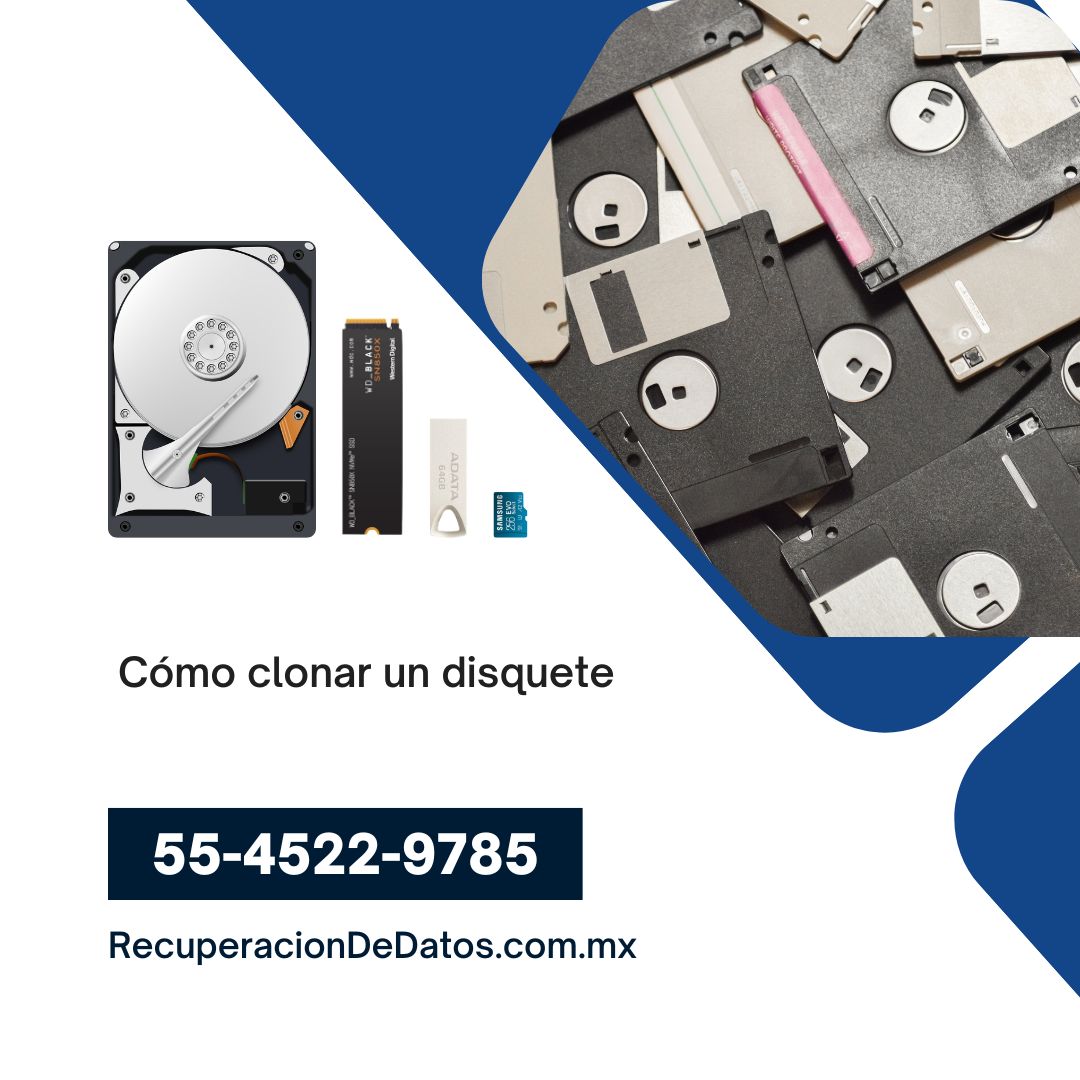
Para clonar un disquete de forma idéntica sector por sector (lo cual es vital si contiene sistemas de arranque, juegos antiguos o protección contra copia), debes crear una imagen de disco (.IMG o .IMA) en tu computadora y luego grabarla en el nuevo disquete.
A continuación se detallan los mejores métodos según el sistema operativo que utilices:
En Windows 10 y 11 con lectora USB
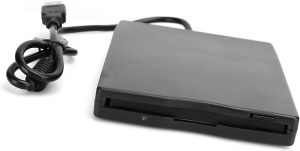
Puedes comprar el lector de diskettes USB en Amazon: https://a.co/d/05XJPnFv
Dado que Windows ya no incluye herramientas nativas para procesar disquetes a bajo nivel, necesitas software de terceros especializado en preservación:
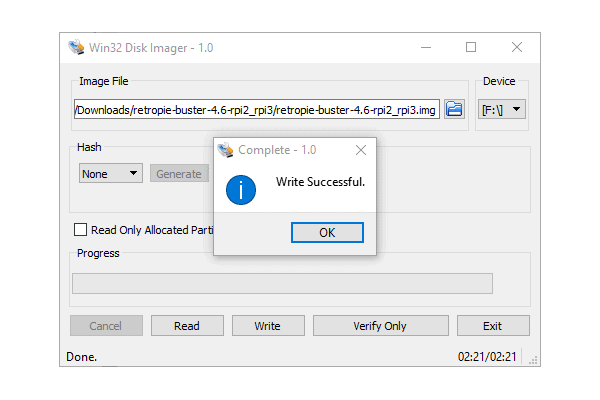
Es la opción shareware más sencilla.
1. Introduce el disquete original.
2. Abre el programa, selecciona la letra de la lectora y asigna un nombre al archivo de salida (ej. mi_disquete.img).
3. Haz clic en Read (Leer) para extraer la imagen al PC.
4. Cambia el disquete por uno vacío, selecciona el archivo creado y haz clic en Write (Escribir).
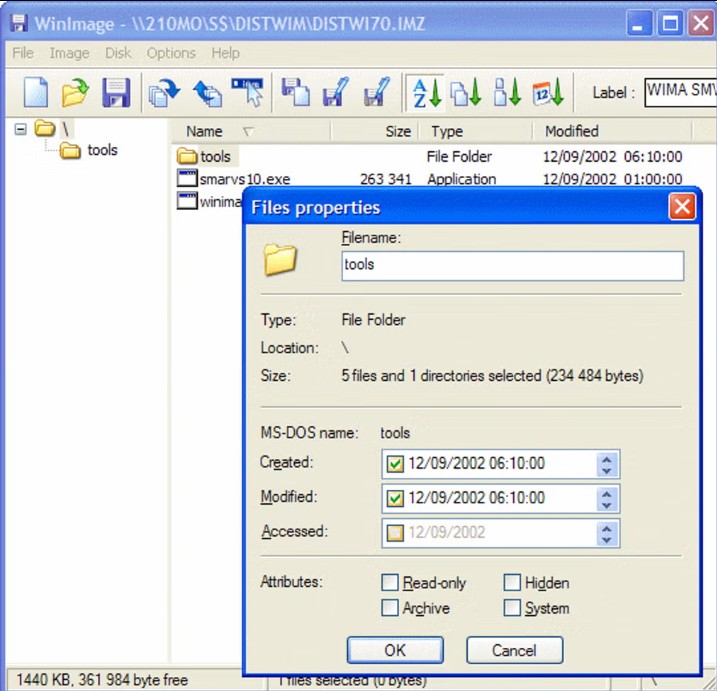
El estándar de la industria vintage. Permite leer, escribir y modificar el contenido interior del archivo .IMA directamente.
– Conecta tu disquetera USB e inserta el disquete.
– Descarga y abre Rufus.
– En Dispositivo, asegúrate de seleccionar tu unidad de disquete USB.
– En Elección de arranque, cambia a Disco o imagen ISO y haz clic en Seleccionar para elegir tu archivo .ima (si no lo ve, cambia el filtro a «Todos los archivos»).
– Haz clic en Empezar para escribir la imagen directamente.
– Descarga la utilidad clásica RawWrite for Windows (chrysocome.net).
– Abre el programa y ve a la pestaña Write (Escribir).
– En Floppy Drive, selecciona la letra de tu unidad USB (usualmente A: o B:).
– En Image file, busca tu archivo .ima.
– Presiona Write para iniciar el volcado de sectores exactos.
En MS-DOS (Sistemas antiguos o emulados)
Si estás utilizando una computadora antigua, tienes dos excelentes rutas directas:
– El comando nativo DISKCOPY:
Si tienes una sola disquetera, escribe DISKCOPY A: A:. El sistema te pedirá insertar el disquete «Origen» (source), leerá la memoria RAM y luego te pedirá meter el disquete «Destino» (target).
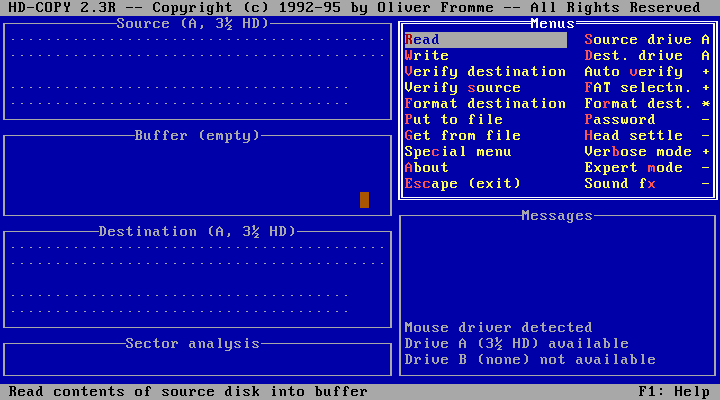
Es el programa clásico preferido de los años 90: Es mucho más rápido, visual, e intenta recuperar sectores defectuosos o dañados sobre la marcha.
En Linux (Línea de comandos)
En sistemas basados en Linux puedes usar la herramienta nativa dd desde la terminal:
– Para leer el disquete: dd if=/dev/fd0 of=~/disquete.img bs=1024
– Para escribirlo en el nuevo: dd if=~/disquete.img of=/dev/fd0 bs=1024
(Nota: Asegúrate de revisar si tu lectora USB monta el dispositivo bajo /dev/fd0 o /dev/sdX).
Consejos importantes antes de empezar:
– Protección contra escritura: Asegúrate de mover la pestaña plástica del disquete original para tapar el agujero (modo protegido). Así evitarás borrar tu información por error.
– El disquete de destino debe ser de la misma capacidad física que el original (por ejemplo, ambos de 3.5″ de Alta Densidad – 1.44 MB).
– Para cambiar la extensión de tus archivos .dsk a .ima y usarlos en WinImage, solo necesitas renombrarlos, ya que ambos formatos usan la misma estructura de sectores sin comprimir (haz clic derecho en el archivo, cambia el nombre y borra .dsk para poner .ima o viceversa).
– Copiar archivos no es clonar: Si solo arrastras los archivos de una ventana a otra en Windows, perderás los sectores de arranque (boot sectors) y los programas auto-ejecutables no funcionarán.
¿PERDISTE ACCESO A TUS DATOS?
No entres en pánico ni intentes formatear. Si tus dispositivos muestran errores como «no detectado», «error de redundancia cíclica» o «RAW», cada clic cuenta.
En RecuperacionDeDatos.com.mx somos especialistas en reconstrucción de sistemas de archivos y recuperación de datos críticos.
Agenda una evaluación gratuita de tu caso aquí 55-4522-9785 y recupera tu información!
PARA TÉCNICOS, SYSADMINS Y PROFESIONALES TI
Tener el conocimiento es lo que separa a un técnico promedio de un especialista, súmate a nuestros próximos Webinars y Cursos Avanzados de Recuperación de Datos, o refiere tus casos para ganar comisiones o descuentos.
Asegura tu lugar en nuestra próxima sesión en vivo aquí.





